📘 软件简介
AC钢构 是一款基于 Excel / WPS 的轻量化钢结构算量/套料辅助插件,支持国标、欧标、美标、澳大利亚、俄罗斯、印度和日本标准,无需安装庞大建模软件,直接在您熟悉的表格环境中完成 用钢量统计、构件分类汇总、材料清单输出、二维码标签、型钢和钢板套料 等核心工作。
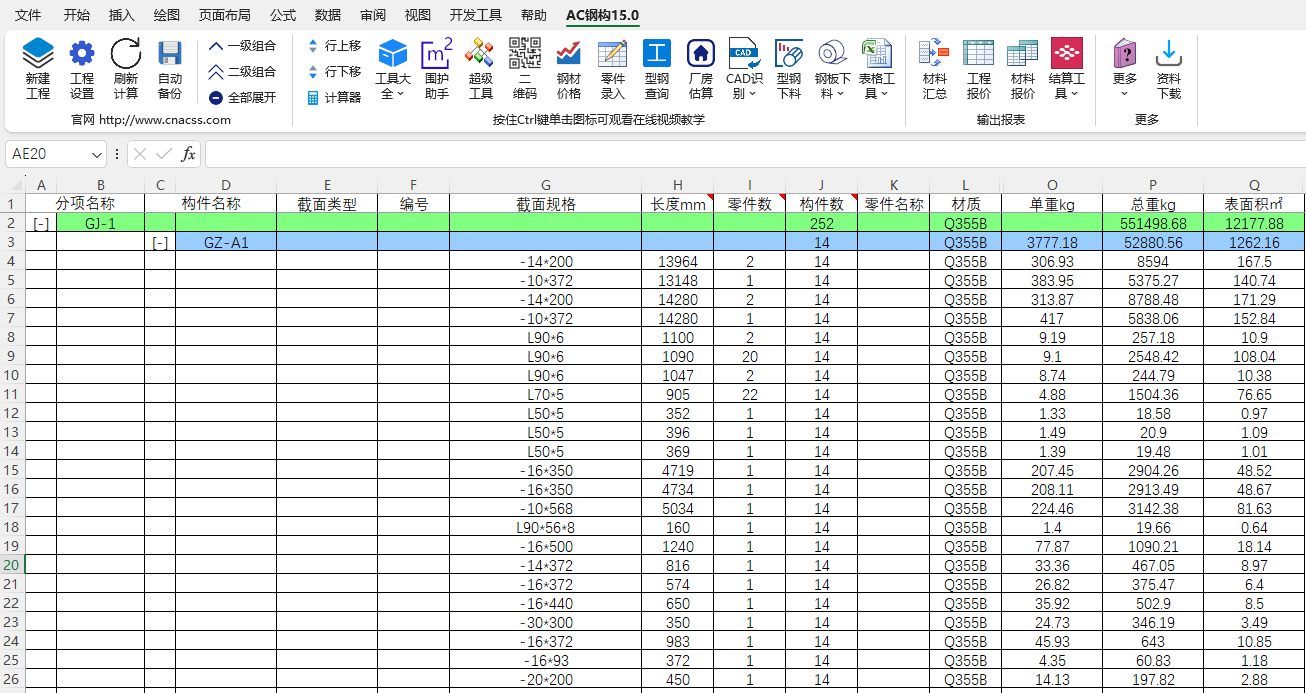
📋 示意图:软件界面
🎯 适用场景
- 无图纸情况下的投标估算,3分钟输出报价单,此功能为AC钢构独创
- 投标阶段的施工图预算
- 深化采购阶段的型钢与钢板套料,快速提取采购计划单
- 加工制作阶段的构件二维码标签批量生成
- 项目结算阶段自带计算公式的详细计算书以及Tekla模型的净重修正
✨ 核心特点
- 轻量 仅需 Excel/WPS,无需额外安装大型软件
- 灵活 型钢算法多样,且支持自定义型材库,可批量在表格中添加
- 可追溯 详细的计算公式,让结果有据可查,行业首创
- 专业 型钢循环接料算法以及定尺钢板套料功能高度匹配行业需求
- 高效 与 AutoCAD/国产CAD 的高效互动,使算量效率大幅提升
- 责任感 AC钢构至今已有10多年历史,为了数千用户,仍在与时俱进的更新
📁 新建工程
📂 模板选择
软件提供 3种模板 可供选择,区别在于是否预填了相应的分项名称及构件名称,起到引导算量的目的,防止新手漏项:
- 空白模板 —— 完全空白的计算表,适合有清晰算量思路的熟练用户
- 门式刚架 —— 预置门式刚架结构常用的分项与构件名称,快速上手
- 钢框架 —— 预置钢框架结构常用的分项与构件名称,引导算量
💡 用户根据项目类型自行选择,模板仅起引导作用,后续可自由增删改。
📋 通用计算簿
当同时需要计算 围护结构、门窗、雨棚、楼承板 等非钢结构件时,需勾选 “创建通用计算簿”,用于手工录入以米、平方米为单位的计算过程。
注意: 只允许创建一个通用计算表,请不要更改工作表名称,否则会影响后续报价单的汇总。
📖 案例工程
强烈建议第一次接触AC钢构的用户使用!
软件提供了一份完整的 案例工程,点击 “打开案例工程” 即可查看,帮助新用户快速了解AC钢构计算表的 结构形式、数据组织方式和常用操作。
👉 建议先打开案例工程对照学习,再创建自己的项目。
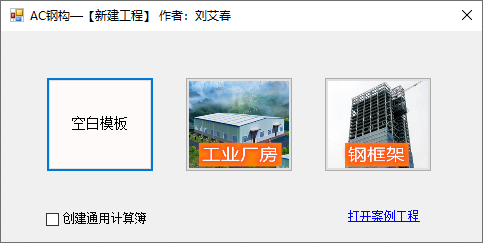
📋 示意图:新建工程
⚙️ 工程设置
📋 工程信息
工程信息栏用户自行填写,将影响报价单中页头和页尾信息。如果需要在报价单添加自己单位的logo,则点击“选择路径”选择jpg格式的图片(如果图片位置不变,只需选择一次,以后所有的报价单都会自动添加该logo)。
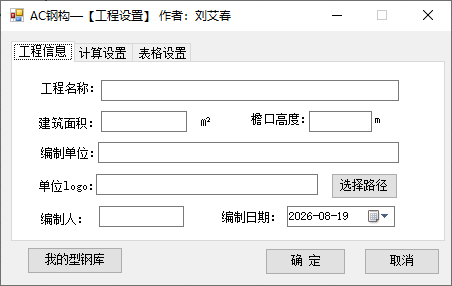
🖼️ 示意图:工程信息
📦 我的型钢库
我的型钢库 为用户自定义型钢入口,初始界面为预设的自定义型钢。
- 增减规格:点击下方的
“打开我的库文件”,为表格文件,按格式要求修改保存,再次打开我的型钢库时,界面即可反馈出已修改的最新数据。 - 命名规则:自定义规格前缀加
·(中文输入法时 Tab 键上方的按键),自定义规格型号不得出现重复。 - 快速录入:在 AC 计算表为当前表时,点击型号列,双击 即可录入指定的自定义型号,大幅提升录入效率。
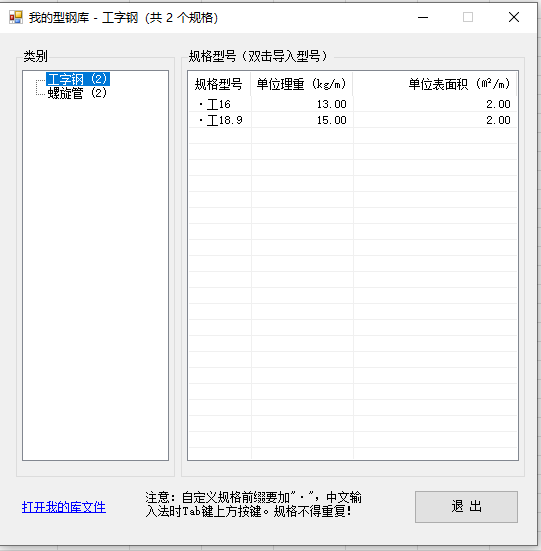
📚 示意图:我的型钢库
🧮 计算设置
⚠️ 重要提示
计算设置为软件系统设置,一经修改会影响后续所有项目! 请在创建项目前确认参数。
- 材料密度:用户根据需求选择,一般默认为钢材密度,同一个项目不建议频繁修改此值。材质选项主要影响在计算表中材质的默认输出。
- 热轧 H 型钢理重:根据规范 GB11263,1998 版本最重,但却是目前钢材市场执行的结算标准;而造价计量时又大多以 2017 年的最新规范(较轻),当前 2024 规范已出,尚未真正广泛使用。在软件的型钢查询页面可查此数据。
- 矩形管:
- 板拼算法:按照焊接 4 块板计算,等同于焊接箱型,优势在于非标情况下也能得到重量。
- 规范算法:参照 GB6728 冷弯型钢附录,考虑了圆角扣除。如需准确工程量,一定要切换为规范算法,在此算法下如果未能输出结果,代表不是冷弯矩形管。
- C/Z 型钢算法:目前争议较多,软件提供多种算法:
- 截面特性:市面上常用算法,重量较为适中。
- 规范算法(GB50018):附录中规格不全,软件采用近似算法,重量较轻。
- 展开宽度减 20:部分地区采用的习惯算法。
- 展宽不扣减:不扣除任何宽度的算法。
📌 用户根据需要自行选择,本软件不对该计算结果解释和负责。
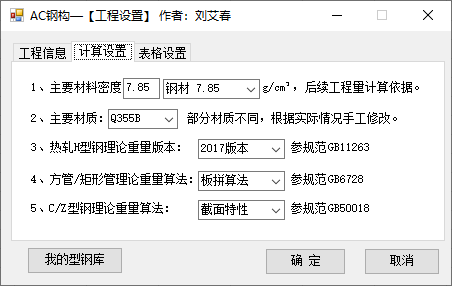
⚙️ 示意图:计算设置
📊 表格设置
- 自动计算:软件会实时出现计算结果,不勾选则不会。
- 分项、构件行颜色:用户根据需要选择自己喜欢的颜色,计算表将会以选择的颜色填充分项名称所在行。
- 勾选隐藏列:勾选后点击确定,当前激活的计算表将会执行隐藏指令。
- 保存:用户设置自动备份时间,软件则会在 AC 安装路径下创建
“工程备份”文件夹,定时向内另存当前计算成果。
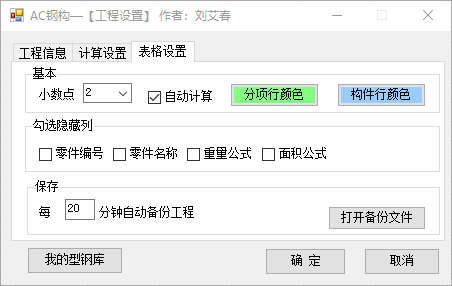
📋 示意图:表格设置
🔄 刷新计算
此命令将针对当前激活的计算表进行重新计算,一般情况下不需要执行。当遇到数据量较大的复制时,为提高运算效率,首先去掉工程设置栏的自动计算,粘贴后再执行刷新计算命令。
如果在刷新时不想某行被后续设置所更改,可在该行C列双击,会显示"锁"字样,即表示该行已被锁定,不受刷新影响。
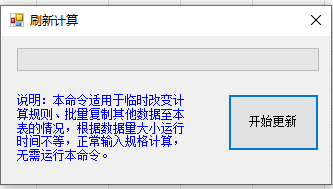
🔄 示意图:刷新计算
📝 零件录入模式
提示:软件并非一定要先选择截面类型才能录入材料,类型列仅作为辅助,用户可直接在D列截面规格中录入型号,软件自动判断。
| 零件类型 | 录入模式 | 举例 |
|---|---|---|
| 钢板 | -厚度*宽度、厚度*宽度、PL厚度*宽度 | -12*600、12*600、PL12*600 |
| 梯形钢板 | 厚度*宽度1-宽度2 | 12*450-800 |
| 扁铁 | 扁铁厚度*宽度 | BT6*50、bt6*50 |
| 等截面焊接H型钢 | H腹板高*翼缘板宽*腹板厚*翼缘厚 HI腹板高-腹板厚-翼缘板厚*翼缘板宽 | H400*200*6*12、HI400-6-12*200 |
| 变截面焊接H型钢 | H腹板高1-腹板高2*翼缘板宽*腹板厚*翼缘厚 | H400-600*200*6*12 |
| 翼缘不等厚焊接H型钢(吊车梁) | H腹板高*翼缘板宽1/翼缘板宽2*腹板厚*翼缘厚1/翼缘厚2 | H400*300/220*6*14/10 |
| 焊接十字型钢 | 十腹板高*翼缘板宽*腹板厚*翼缘厚 | 十400*300*20*30 |
| 焊接箱型 | X高度*宽度*腹板厚*翼缘厚 | 箱400*300*20*20 |
| 矩形管 | J边长*边宽*壁厚 | 口120*60*3 |
| 变截面焊接箱型 | X高度1-高度2*宽度*腹板厚*翼缘厚 | 箱400-600*300*20*20 |
| C、Z型钢 | C高度*翼缘宽*卷边*厚度 | C200*70*20*2.2 |
| 圆钢 | D直径 | D22 |
| 圆管 | D直径*壁厚 | D114*3 |
| 变径圆管 | D直径1-直径2*壁厚 | D114-200*6 |
| 焊接T型钢 | T高度*翼缘宽*腹板厚*翼缘厚 | T400*200*6*12 |
| 变截面焊接T型钢 | T高度1-高度2*翼缘宽*腹板厚*翼缘厚 | T400-600*200*6*12 |
| 螺栓、螺母、栓钉 | 截面规格单元格录入 M20*60,数量填写单根构件内含有的数量。螺栓等级在L列材质栏输入。螺栓不计重量。 | M20、m12*35、φ19*70 |
| 花纹钢板 | 扁豆厚度*宽度、菱形厚度*宽度、圆豆厚度*宽度 | 扁豆5*600 |
| 工字钢、角钢、槽钢、矩形管、高频焊H型钢、热轧H型钢、热轧T型钢等 | 1、先选中E列截面类型单元格,从下拉框选中类型,再选中G列截面规格单元格,从下拉框选择型号。 2、也可直接在截面规格单元格录入(热轧H型钢支持模糊匹配,录入HN300*150确认,自动得到HN300*150*6.5*9) | — |
| 不锈钢等其他材质 | 在工程设置栏调整成7.93密度,之后按照正常录入(注意调回钢板密度) | — |
| 通用计算簿 | 主要用于手工录入公式,公式中如需注释,可用【】符号括起来 | — |
🧰 工具大全
🔩 · 螺栓配件
- 高强螺栓长度选项:根据连接板厚度,对高强螺栓长度进行选择。软件计算按照规范取值,同时支持"套"与"吨"之间的单价换算。
- 普通螺栓、螺母、垫片的重量查询
- 栓钉重量查询,支持"颗"与"吨"之间的单价换算。
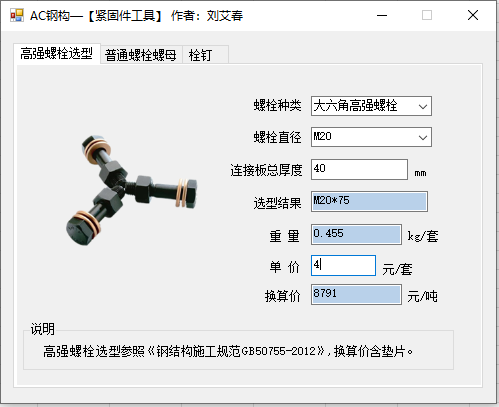
🔩 示意图:螺栓配件
🛠️ ·次构助手
- 隅撑:定尺选项勾选将激活钢梁中线至隅撑与檩条连接处的距离(500),45度角勾选后,上述距离将不再参与隅撑长度计算。
- 剪刀撑:根据节点形式勾选,按实填写数据,点击计算即可得到支撑长度。
- 斜拉条:勾选直拉条数,按实填写数据,点击计算得到斜拉条长度。
- 加肋板:方便用户计算H型钢加肋板,注意此处热轧H型钢不支持。
- 柱脚加肋板:早期PKPM图纸,根据截面和柱脚板尺寸推算相关加肋板尺寸。
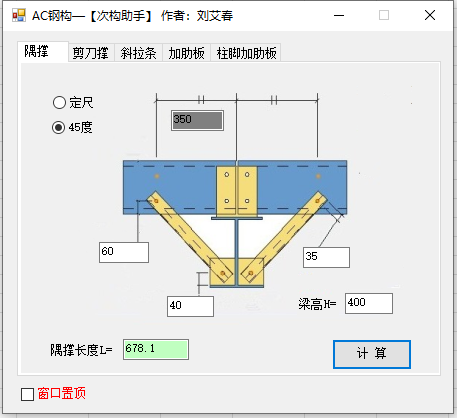
🛠️ 示意图:次构助手
💰 ·价格换算
- 钢板价格换算:板厚×板宽×1000长度×7.85/1000000000×彩涂卷单价
- 瓦型单价换算:换算单价/(瓦型宽度/1000)
- 保温棉单价公式:容重×(厚度/1000)×(原料价格/1000)+贴面单价
- 油漆成本换算:涂布率等参数自定义
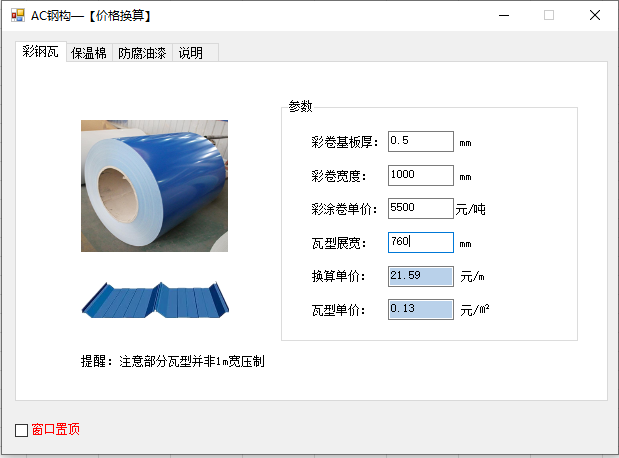
💰 示意图:价格换算
📂 ·零件分线
当客户提供深化图和清单(不提供模型),而项目又不在同一条生产线加工时,对众多零件图进行分类提取。操作前确保零件清单替换掉所有空格,执行后零件图前缀会添加在文件名之前。
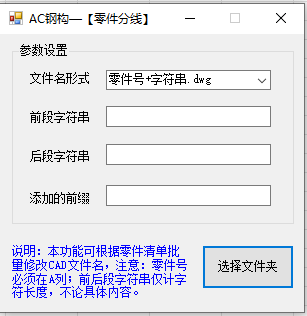
📂 示意图:零件分线
🔄 · 变更处理
新旧构件零件清单快速对比。当发生变更时,相同构件号存在零件增减、相同尺寸可替换零件号等情况,程序可快速对比。
- 新建样表:生成新旧两份构件零件清单的表头
- 开始对比:在新清单中生成对比情况
- 汇总报表:对本次变更的清单进行整体汇总
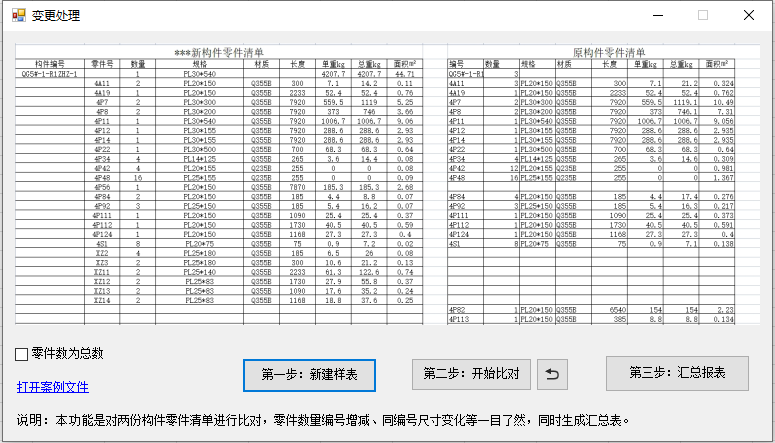
🔄 示意图:变更处理
🏗️ 围护助手
📐 第一步:新建工程并勾选通用计算表
新建工程时勾选 “创建通用计算表”,填写建筑数据(单位mm),点击下一步。
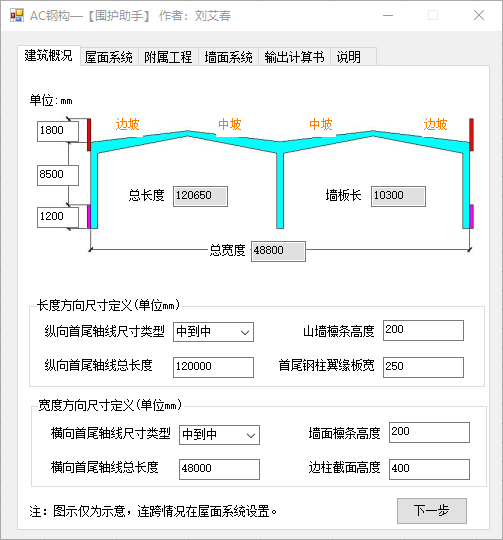
📐 示意图:新建工程并勾选通用计算表
📏 第二步:设置屋面参数
以48米跨单脊双坡为例,输入边坡数量、女儿墙做法、单坡轴线距离等,点击添加。如有气楼、洞口尺寸需输入。
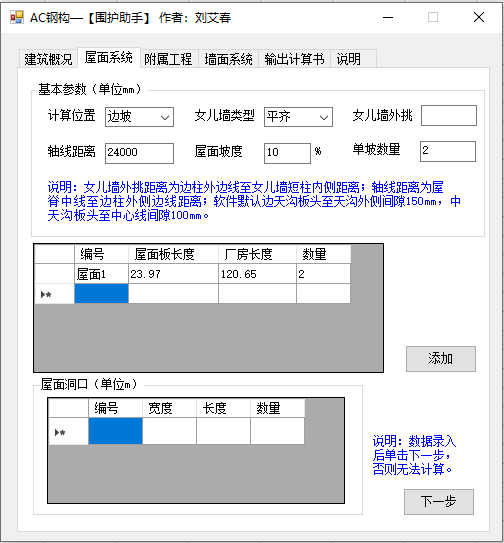
📏 示意图:设置屋面参数
☀️ 第三步:输入采光带数据
输入屋面采光带的数据,点击下一步。
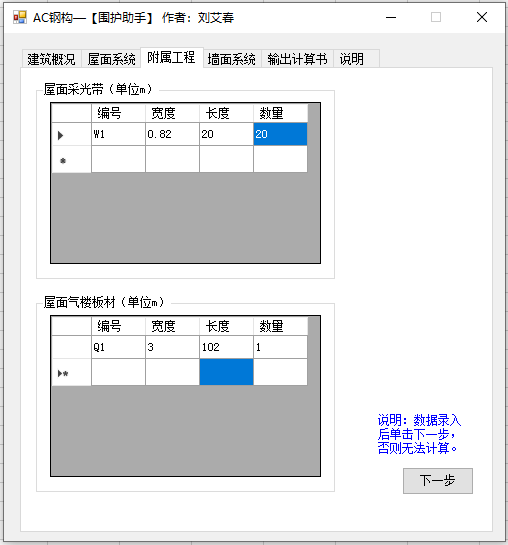
☀️ 示意图:输入采光带数据
🚪 第四步:录入门窗数据
录入门窗数据,点击下一步。
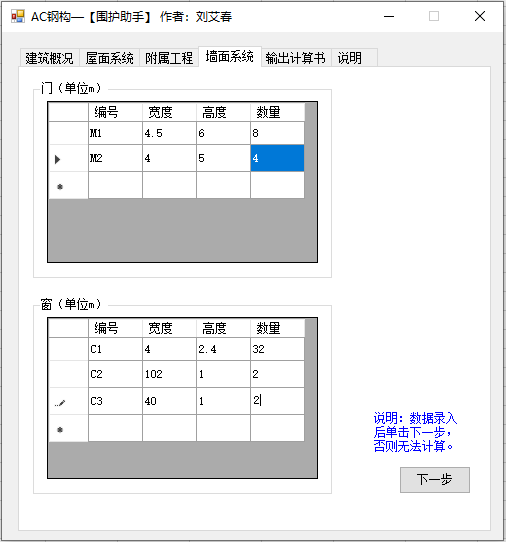
🚪 示意图:录入门窗数据
🧱 第五步:录入雨棚和脊瓦数据
录入雨棚和脊瓦数据,点击输出计算书。
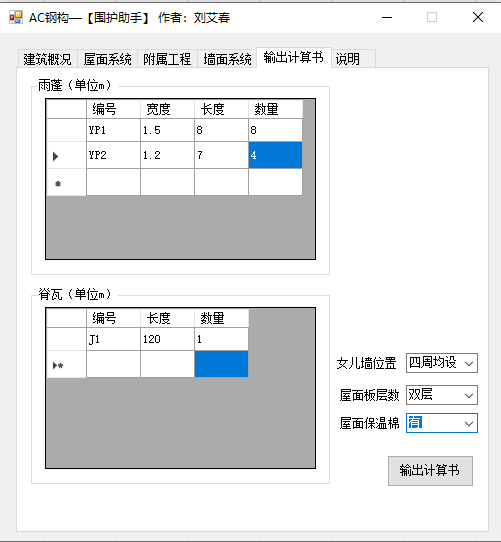
🧱 示意图:录入雨棚和脊瓦数据
📊 输出计算书
报表包括围护板材、门窗面积以及收边件的米数统计。本功能支持记忆功能,二次打开时上次录入的数据依然保存着。
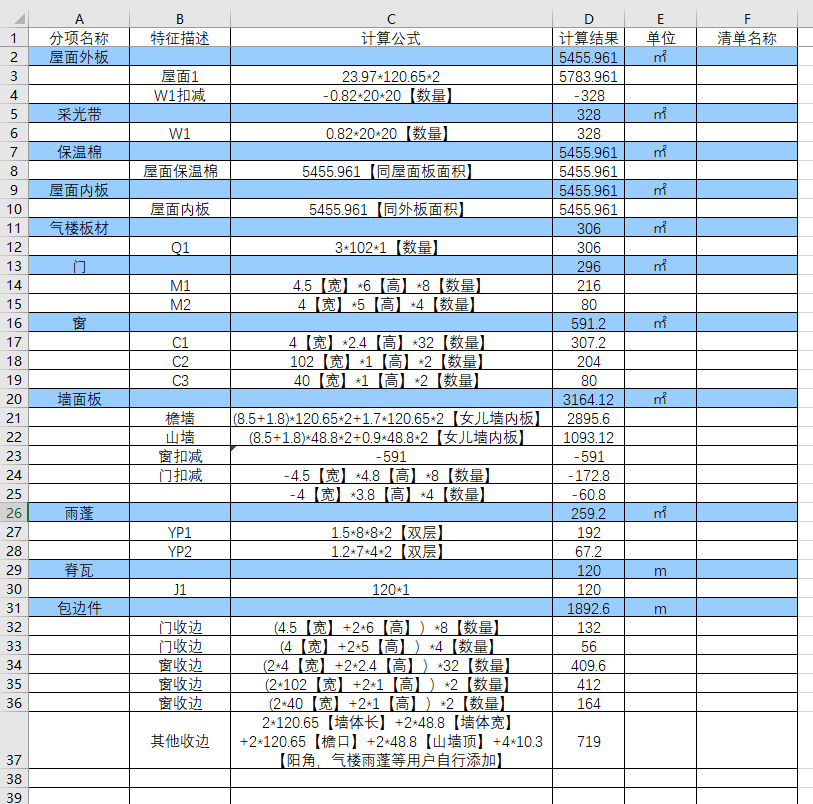
📊 示意图:围护助手输出报表
📐 厂房估算
移动鼠标至文本框时,下面都会有详细提示信息。仅估算常规厂房结构,用户需要着重理解说明页,输出的估算表仅供参考,不得用于实际投标报价。
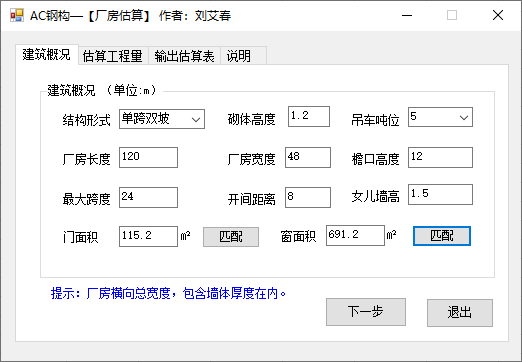
📐 示意图:厂房估算主界面
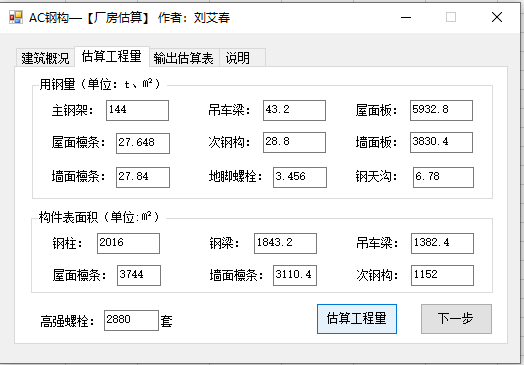
📐 示意图:参数设置与估算
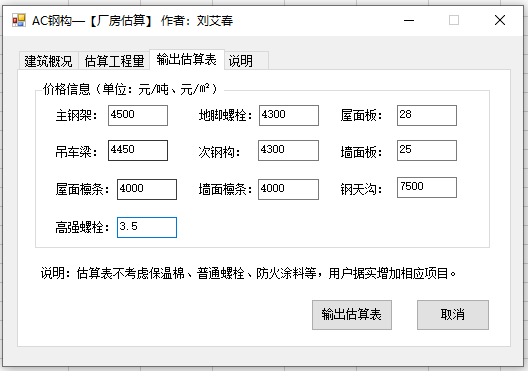
📐 示意图:估算结果输出
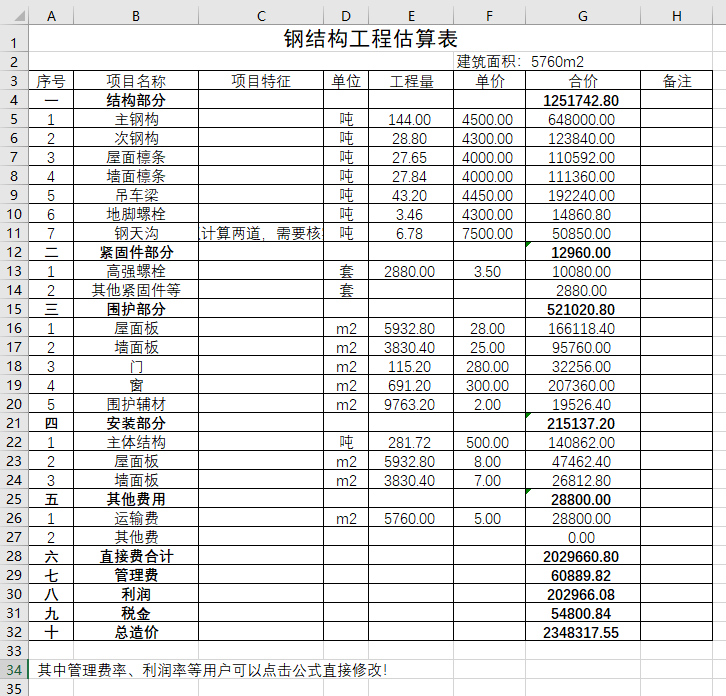
📐 示意图:估算报表预览
📱 二维码
此工具主要适用于钢结构生产厂家。根据构件清单,批量生成二维码标签粘贴于构件之上,规范化管理。
📲 ·批量生成含标题二维码
此功能可根据数据表,在指定列直接生成二维码,并另存二维码图片至桌面文件夹。首先按要求填写相应的参数,在点击确定之前,要在数据表中框选整个范围。用户可先打开模版文件,按照要求格式修改为自己需要的。
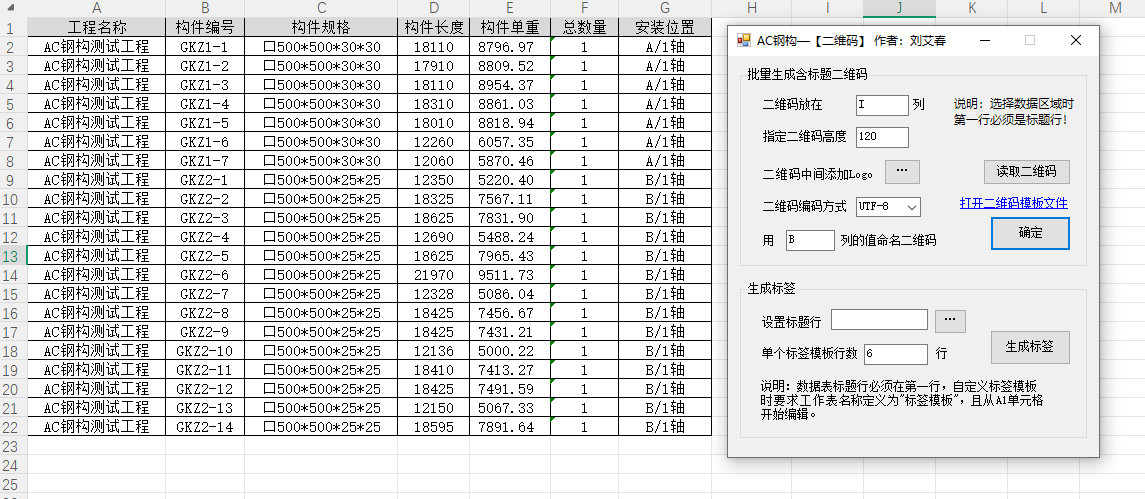
📲 示意图:二维码参数设置
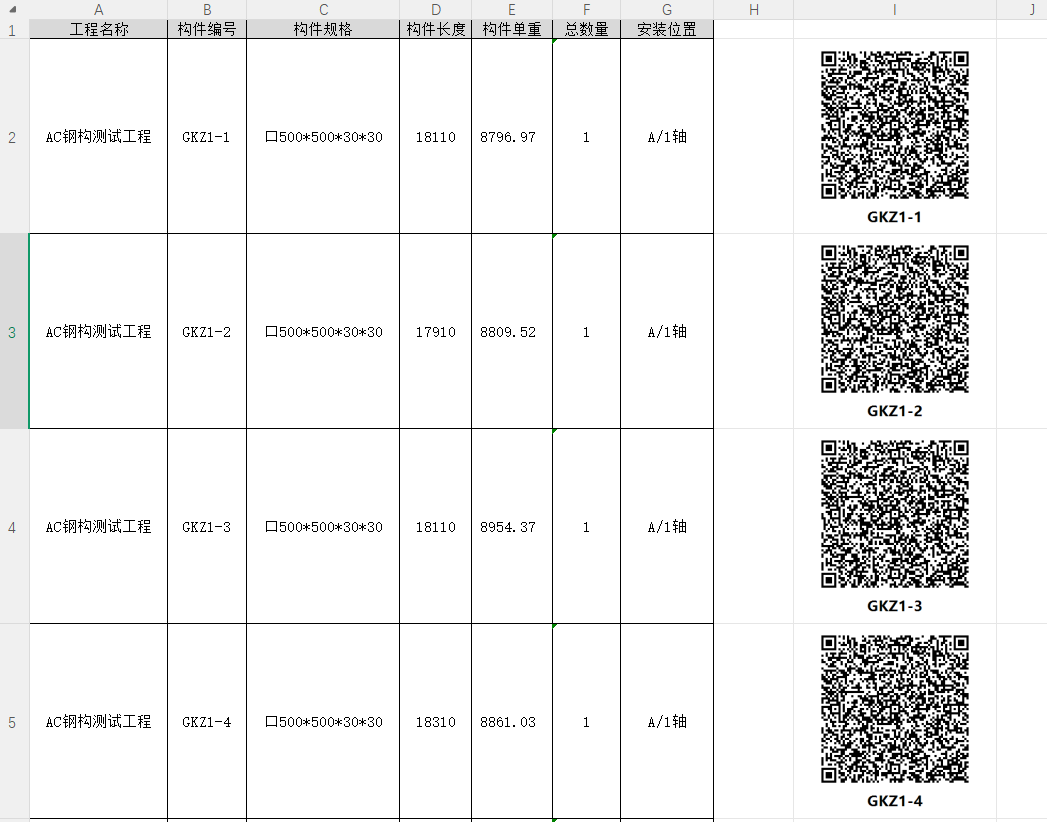
📲 示意图:二维码生成效果
🏷️ · 生成标签
本功能运行前需注意数据表和标签模板的位置,模板完全可以自定义,批量得到想要的标签。
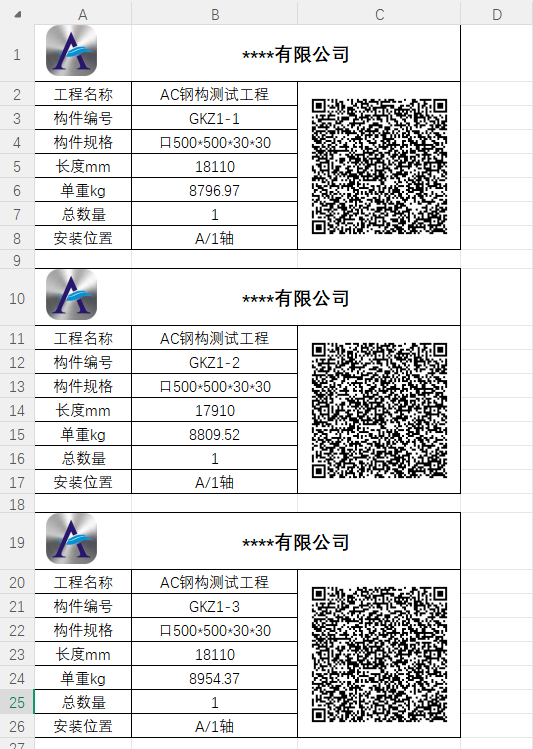
🏷️ 示意图:生成标签
⚡ 超级工具
🔁 · Tekla 型号转换
本工具支持批量替换 Tekla 形式的材料标注为常规形式,具体见下表。 “板厚置前【-200*8 转为 -8*200】” 命令为独立功能,适用于 PKPM 材料表板宽在前的情况,转换后复制到 AC 的计算表即可提取和排版。
“选择转换区域” 命令是转换 Tekla 形式,用户鼠标选择区域即可,可以实现批量转换。
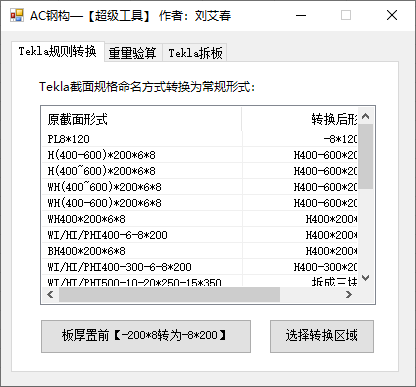
🔁 示意图:Tekla型号转换
⚖️ · 重量验算
本功能适用面较广,无模板要求。只要有型号、长度和数量,即可直接打开表格用本工具进行重量验算。算法规则详见工程设置说明。其中 “理重” 为材料每米重量(有型号就可直接批量显示,方便部分用户二次编辑);当需验算原工程量时,勾选后如有偏差,将会标红提示。
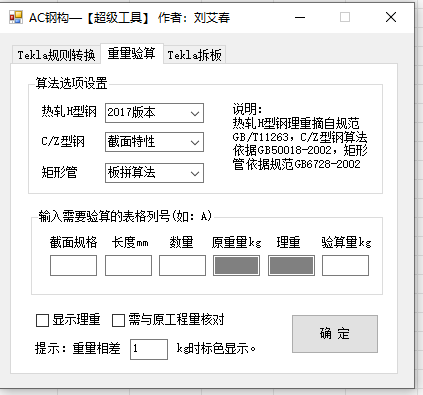
⚖️ 示意图:重量验算
📦 · Tekla 拆板
本功能可直接对 Tekla 清单进行拆板,按表格形式输入对应的列号,自动得到拆板清单。
📋 支持以下型号:
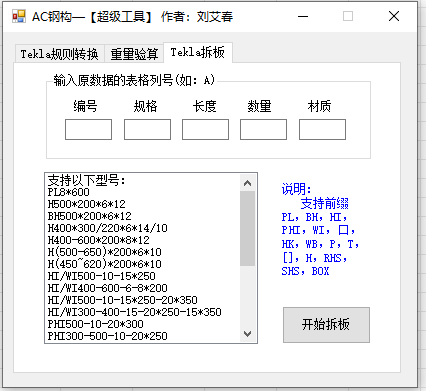
📦 示意图:Tekla拆板
🖥️ CAD 识别
🏗️ ·PKPM门刚
此模式适合常规手工型号与尺寸标注在一起的场景,软件这时不会读取线段,仅以型号和标注为准,与比例系数其实无关。根据图纸情况,可以调整搜索半径。在识别前,单元格定位必须在编号栏F列!
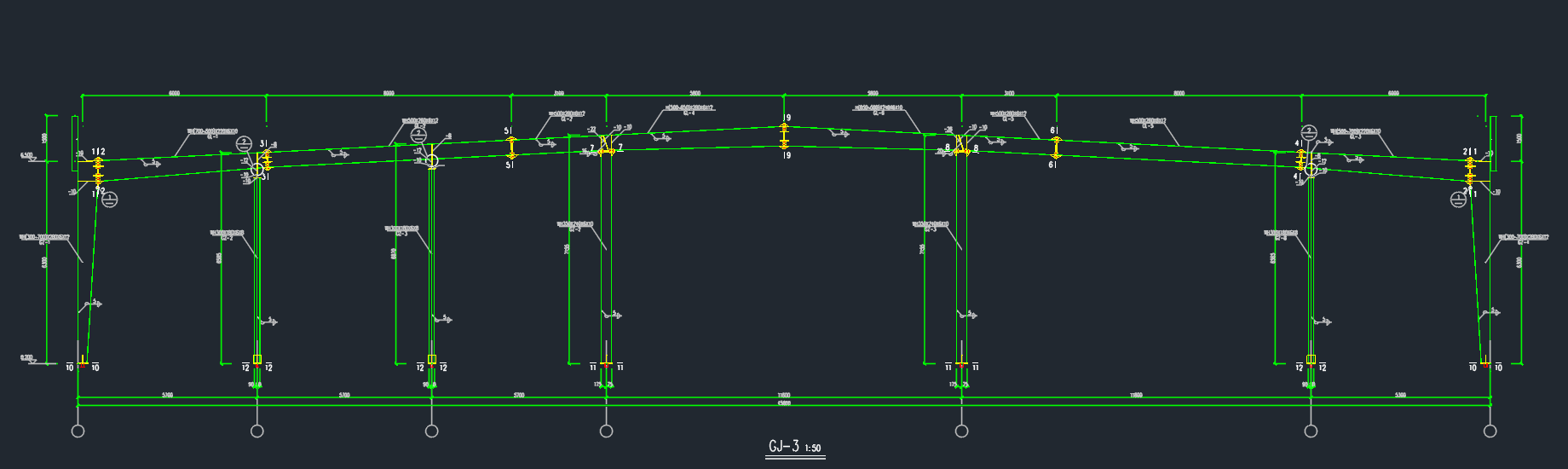
📐 示意图:PKPM门刚识别(一)
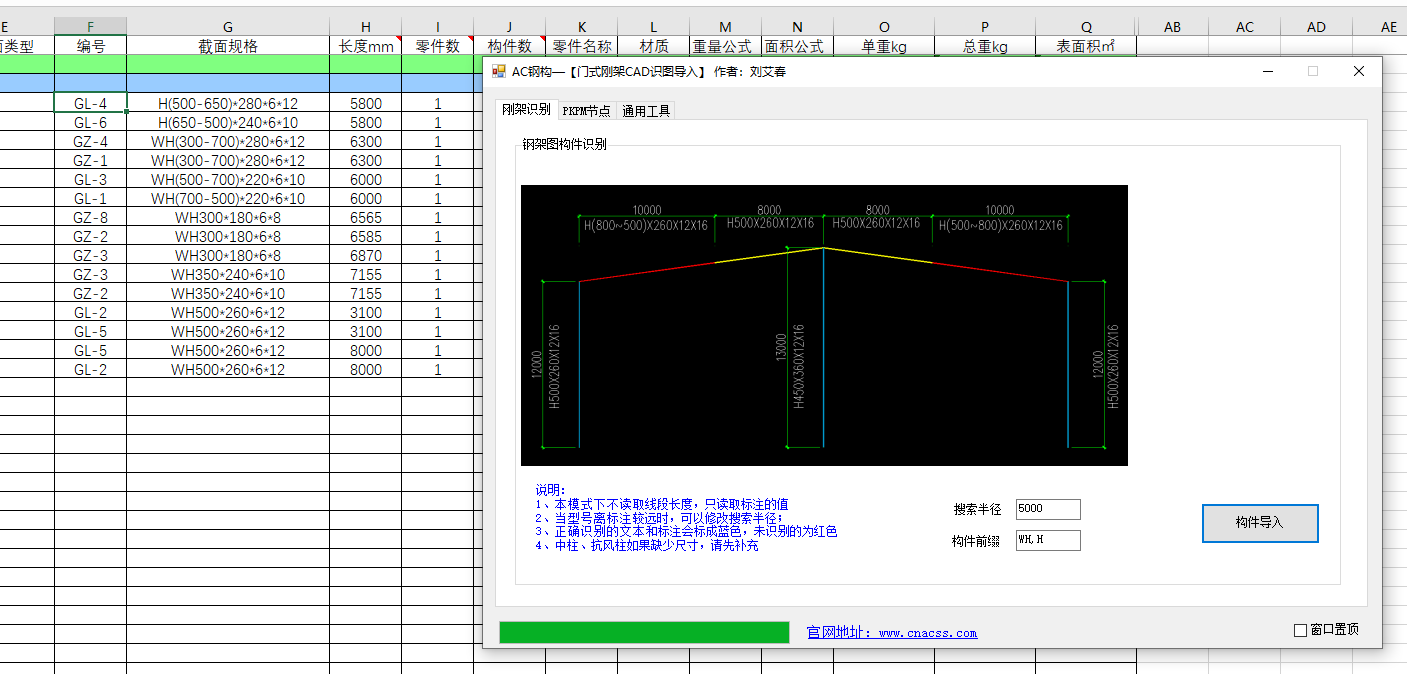
📐 示意图:PKPM门刚识别(二)
📐 · PKPM节点
本功能可批量识别PKPM出图的节点剖面图,具体详见截图说明。其中 “两行文本单独导入” 只会识别 -500*20/350 等,为了弥补批量导入时可能存在的问题。
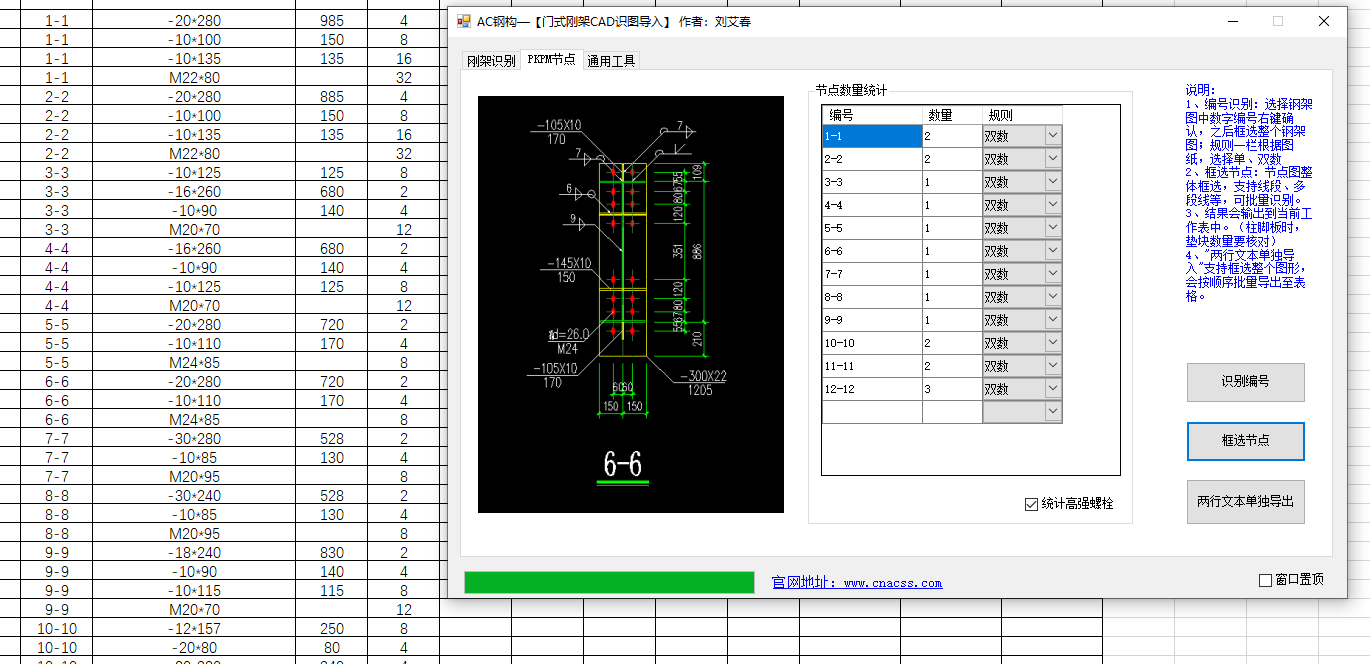
📐 示意图:PKPM节点识别
🔧 · 通用工具
通用工具主要是针对次构件和檩条等,先选型号再选标注、先选型号再选线段以及批量识别线段等,均能大幅提高工作效率,实时关注CAD命令栏提示。批量打断仅用于常见的通长画法,文字统计主要是一些钢柱、地脚螺栓等快捷统计。
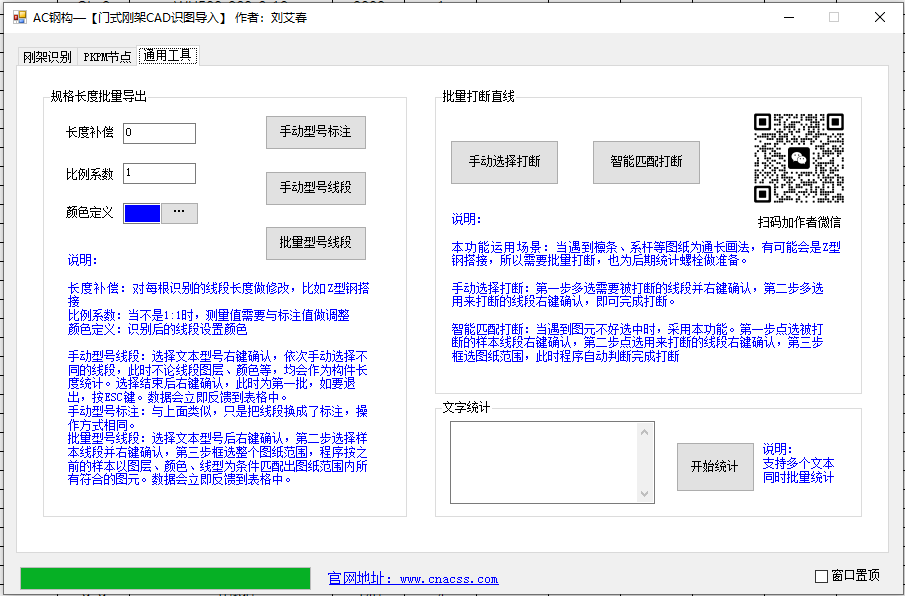
🔧 示意图:通用工具
📥 · CAD导入
本功能主要是文本和表格的导入,支持多个CAD中横向排列的表格自动识别,导入到Excel表格中时会自上而下对齐排列,程序同样支持常规字符的替换,以满足AC计算的需求。
表格算量的短板是无法计算异形板,本功能可实现读取面积,哪怕是线段组成的区域,软件可以自动识别,可以帮助我们精确计算净量。
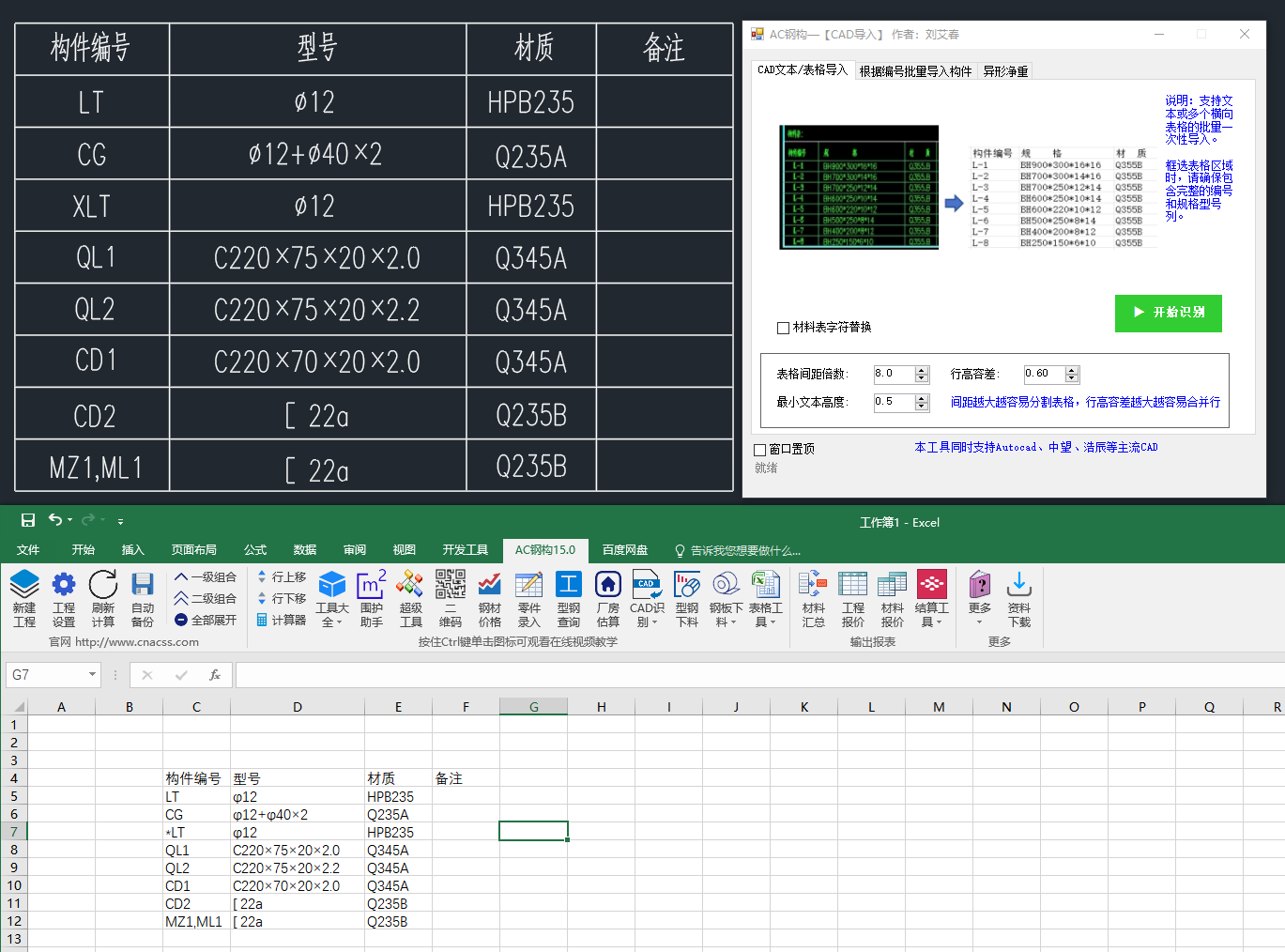
📥 示意图:CAD导入(一)
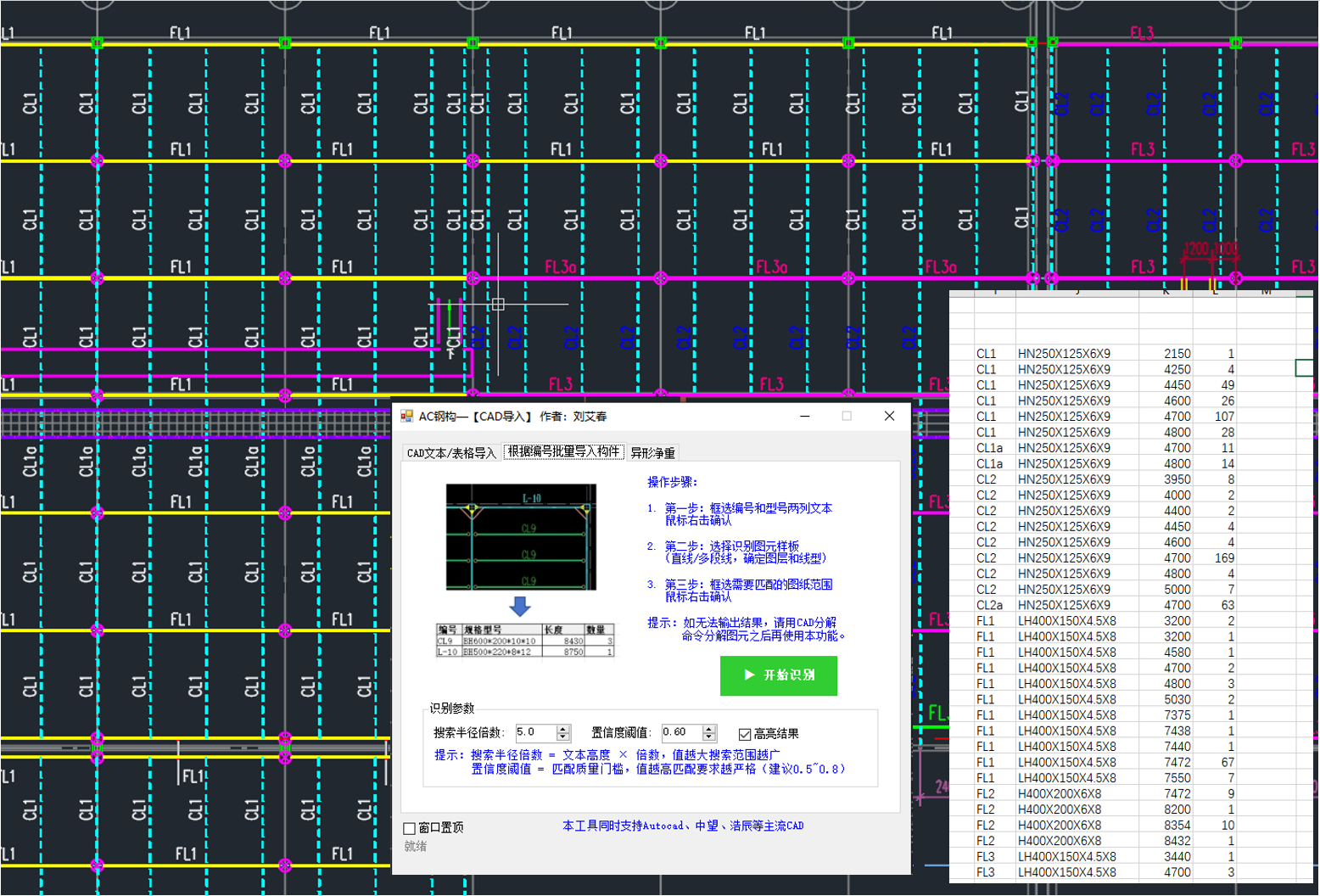
📥 示意图:CAD导入(二)
📏 型钢下料
- 拼接范围:此参数主要针对循环接料算法,对拼接点予以限制,其中热轧H型钢根据规范已经内置。
- 切割缝宽:切割损耗,根据需要考虑。
- 新建样表:创建工作表(永远是第一步),用于录入各种短料尺寸、编号、材质、整料尺寸以及算法(允许对接/不允许对接)。
- 最小接头:限制最小料头尺寸,实际工作中会限制此数据。
- 读取数据:只有本工作簿中有AC钢构计算表时才需要,可自动提取型钢数据,没有使用计算表时,需用户根据格式粘贴数据到新建的样表中。
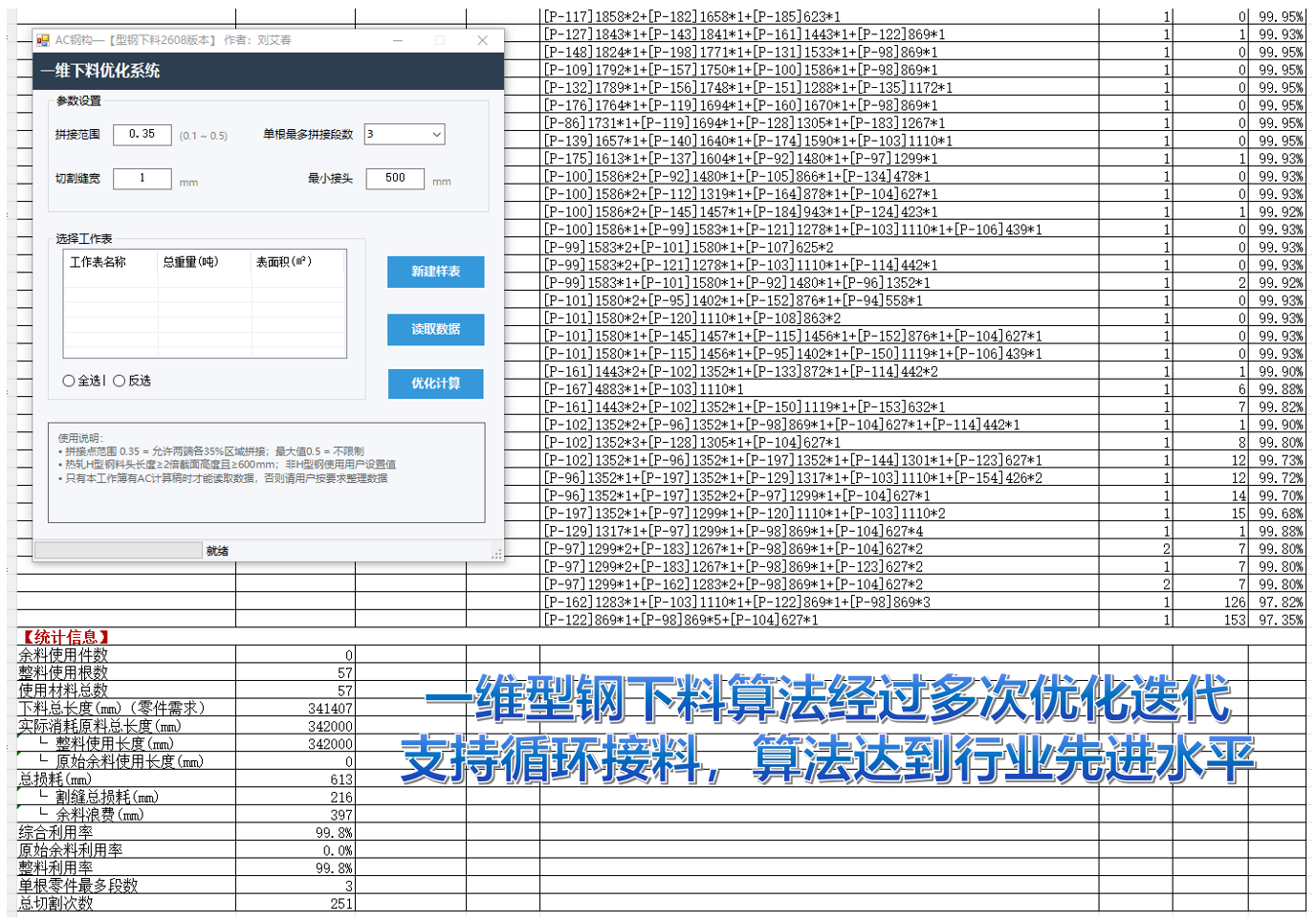
📏 示意图:型钢下料界面
📐 钢板下料
📌 钢板套料(新)
- 适用大小料一起排版的场景,内置梯形滑动算法。
- 参数设置:板厚和板宽的自定义,行业内卷板一般需要保留开平尺寸,中板定宽根据实际需要设置。
- 选择工作表:与型钢套料类似,当本工作簿有AC计算表时才能显示并提取钢板数据,反之,需要用户根据格式要求粘贴数据至样本。
- 采购计划尺寸合并:当第四步排版图输出后,需要生成采购计划时,可调整此控件值,用来减少开平尺寸。
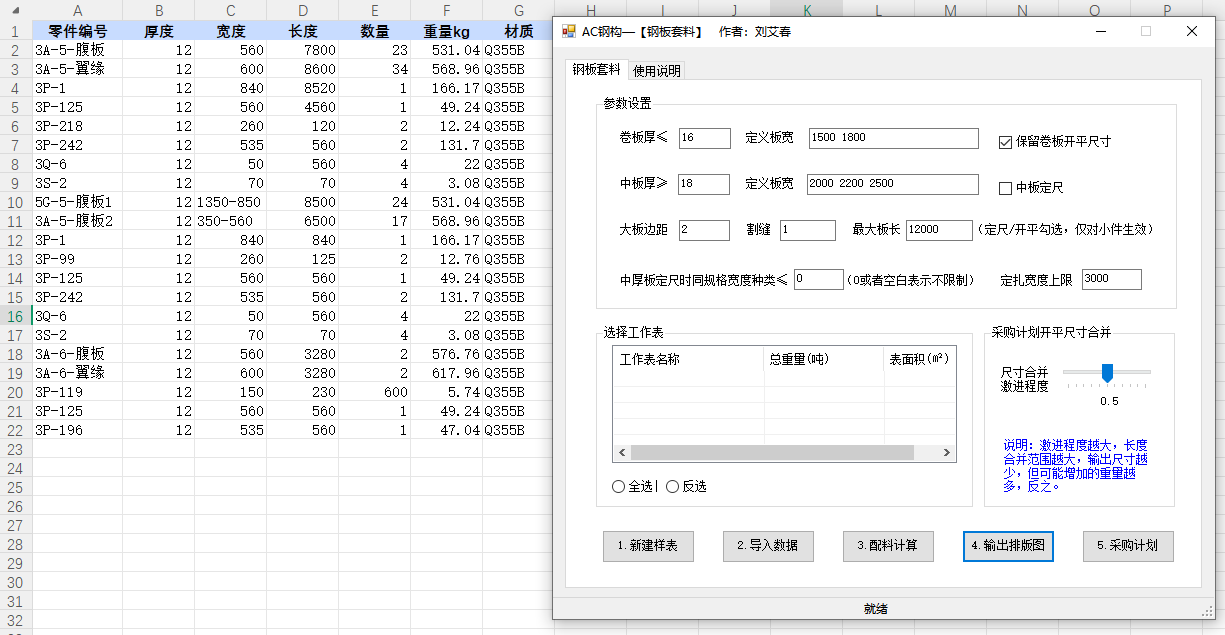
📐 示意图:钢板套料(新)—— 参数设置与数据提取
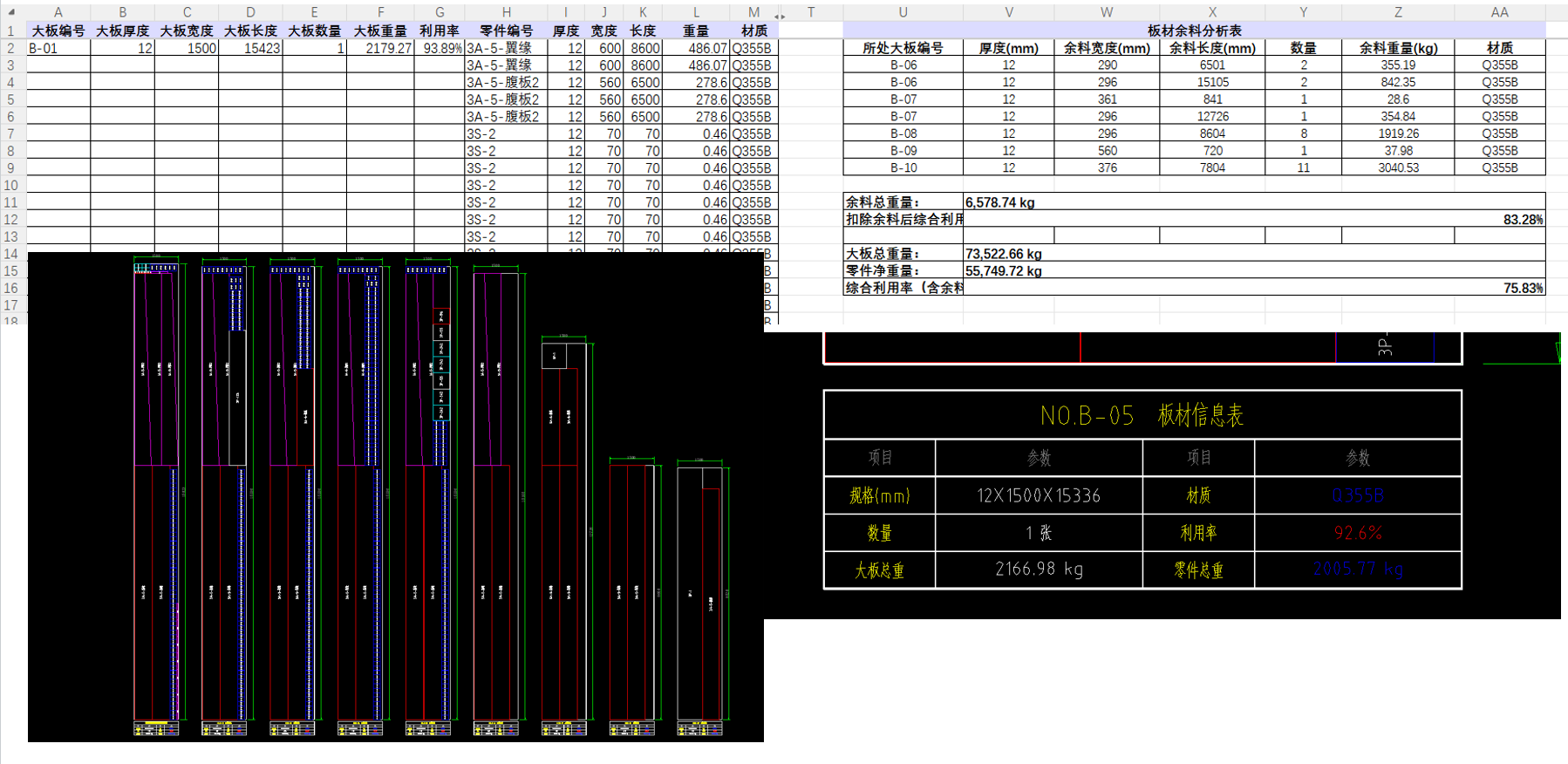
📐 示意图:钢板套料(新)—— 排版图与采购计划
📌 钢板套料(老)
此工具是AC钢构早期版本,没有二维算法,主要适用于大板套料。根据大板尺寸长度降序依次排版,也是人工套料思路的体现。应广大用户要求,保留至今。
📌 手工套料
采用本软件安装路径下的“报料模板.xls.rpt”Tekla模板导出的报表,快速分类汇总,在右侧手工配料时实时显示结果。
📌 板宽适配
主要适用于多种板宽尺寸和数量时,用户只需要计算如何配宽最省料的场景。
📌 生成板条
根据表格中的数据,快速绘制出矩形或者梯形图样,便于用户二次手工排板。当梯形数量为偶数时,软件自动考虑大小头互换。
🌍 国际型钢查询
- 支持标准:中国、欧标、英标、美标、澳大利亚、俄罗斯、印度、日本
- 特色:本功能不仅仅是查询,可与电子表格无缝衔接,真正实现国际项目的预结算
- 灵活性:支持两级、三级形式的自动汇总
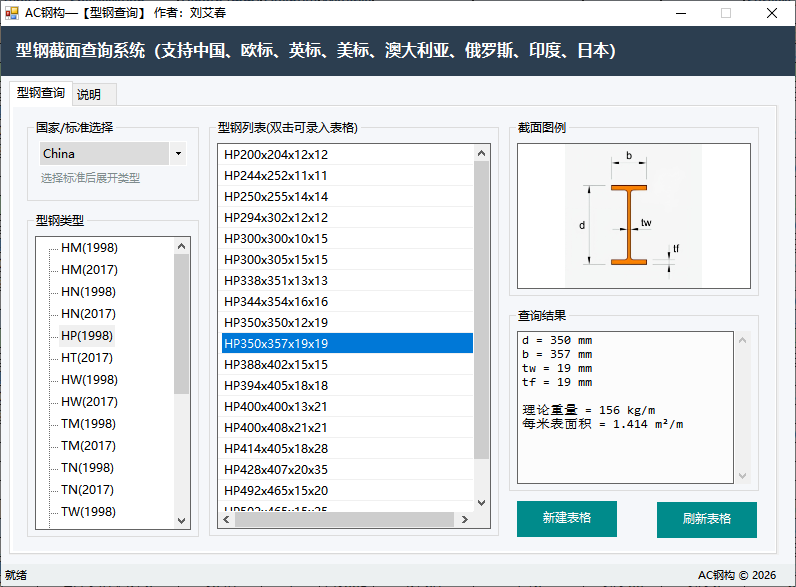
🌍 示意图:国际型钢查询(一)—— 多国标准选择与查询界面
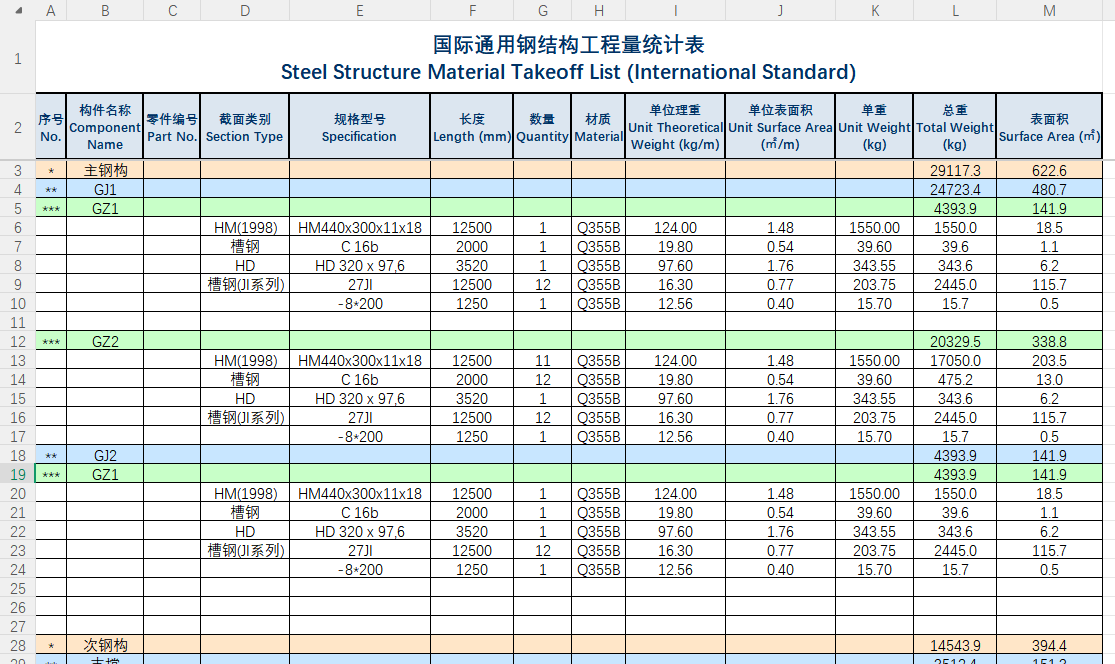
🌍 示意图:国际型钢查询(二)—— 数据导出与汇总
📊 表格工具
- 复杂公式求值:支持公式中有注释,长度255字符的复杂公式求值。
- 删除空行:一次性删除多余空行。
- 大小写互转:大小写金额互相转换。
- 合并单元格分页:自动填写合并项,解决打印时合并项没有文本的问题。
- 创建目录:批量提取文件名称整理目录或者校对。
- 工作簿/表合并:可实现多个工作簿文件或者工作表的合并,此功能可适用于深化详图报表较多时,直接提取不同工作簿文件内相同工作表合并。
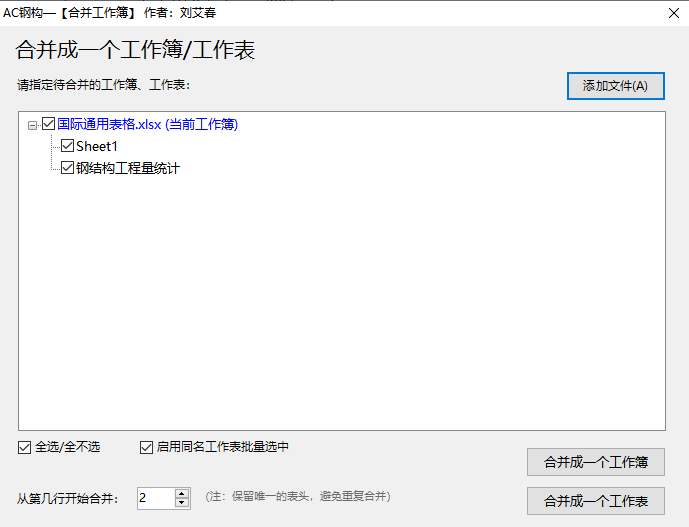
📊 示意图:工作簿/表合并
- 拆分工作簿:可指定某工作表从某工作簿中拆分出去,形成独立的工作簿文件。
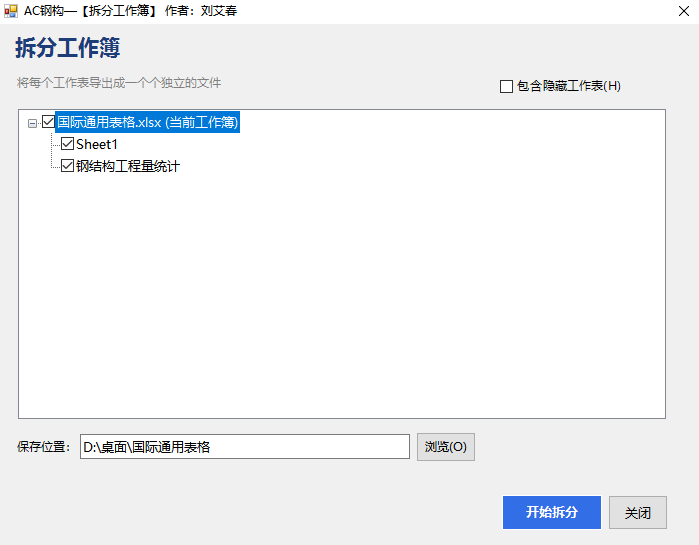
📊 示意图:拆分工作簿
- 工作簿减肥:当工作簿中格式设置较多、隐藏图片或各种控件、无用的空格等导致文件异常大时,运用本工具可消除。
- 工作簿文件对比:此功能可快速对比出两个工作簿文件的不同,并生成对比报告。可适用于对方修改了什么地方等场景。
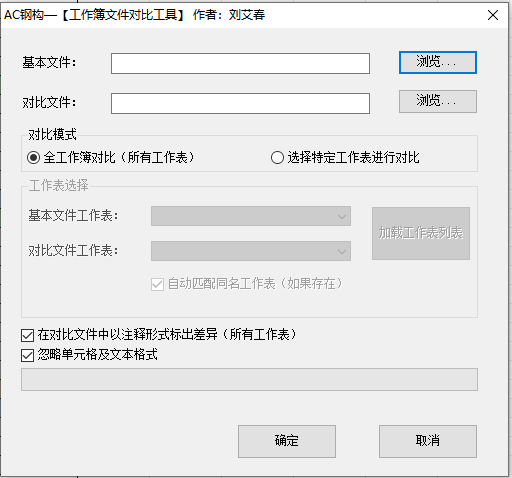
📊 示意图:工作簿文件对比
- 凑数:主要是给定一个区间值和多种数据,有哪些方案组合可以达到在区间范围。
- 工作表保护解除:可真正实现批量解除工作表结构和查看的保护。
- 免密查看VBA工程:当工作簿有VBA代码时,可实现免密查看代码。(请合法使用!)
📄 生成报表
- 构件清单:汇总所有分项下的构件,形成构件清单。
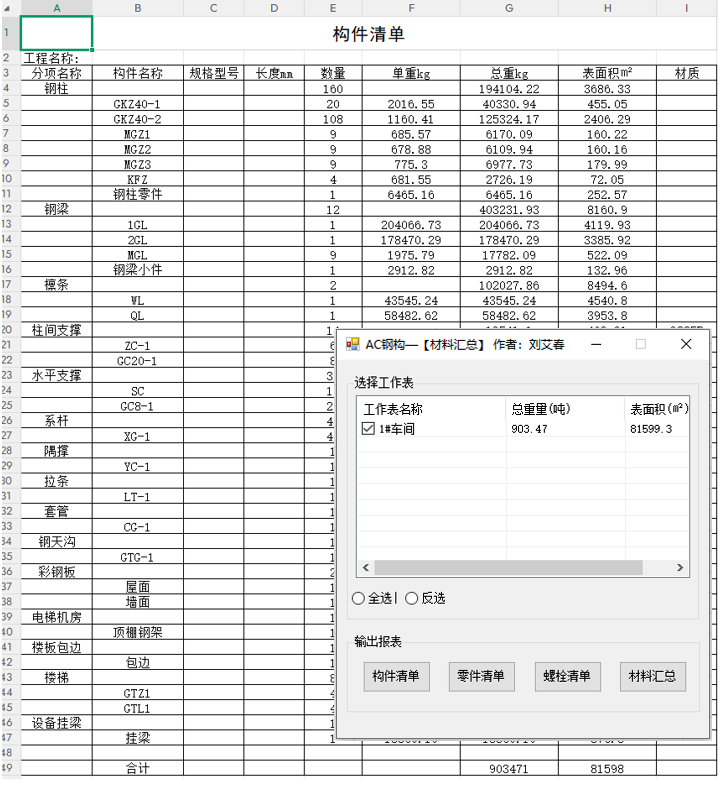
📄 示意图:构件清单
- 零件清单:汇总本工程所有同材质、规格型号、长度的零件数量以及重量。
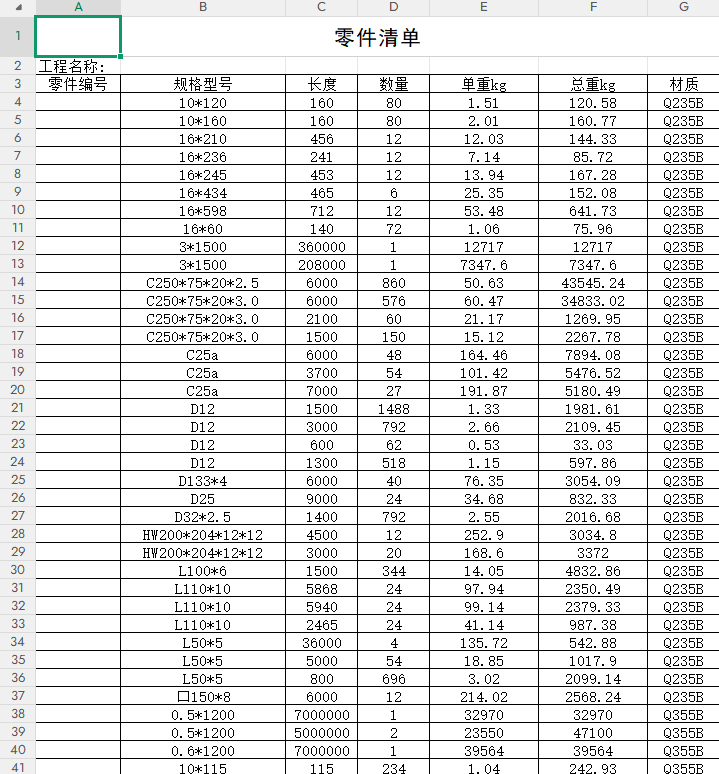
📄 示意图:零件清单
- 螺栓清单:汇总本工程所有螺栓、螺母、栓钉材料。
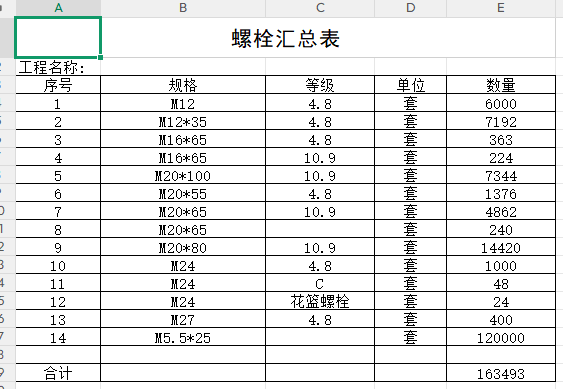
📄 示意图:螺栓清单
- 材料汇总:根据材质和型号进行汇总本工程所有材料,适用于采购。
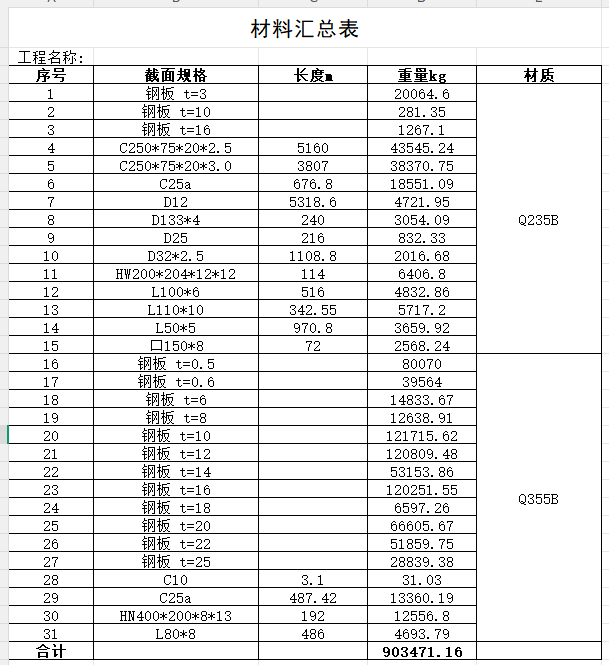
📄 示意图:材料汇总
- 工程报价:内置两种报价表形式:固定总价和综合单价。报价单中会汇总通用计算簿填写的围护等分项。软件不考虑单价,用户自行填写。
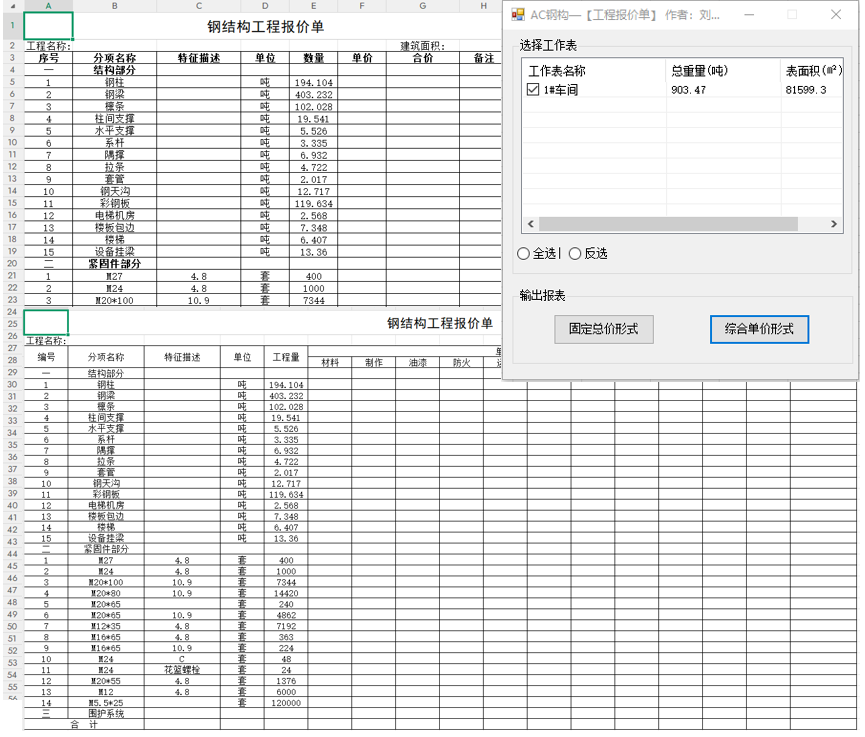
📄 示意图:工程报价
- 材料报价:此功能专业性很强,适用于钢结构生产厂家对成本的测算。负公差的设定各企业不尽相同,设置后软件可实现自动换算,且显示公式。对材料报价单也支持自定义成本组成等。
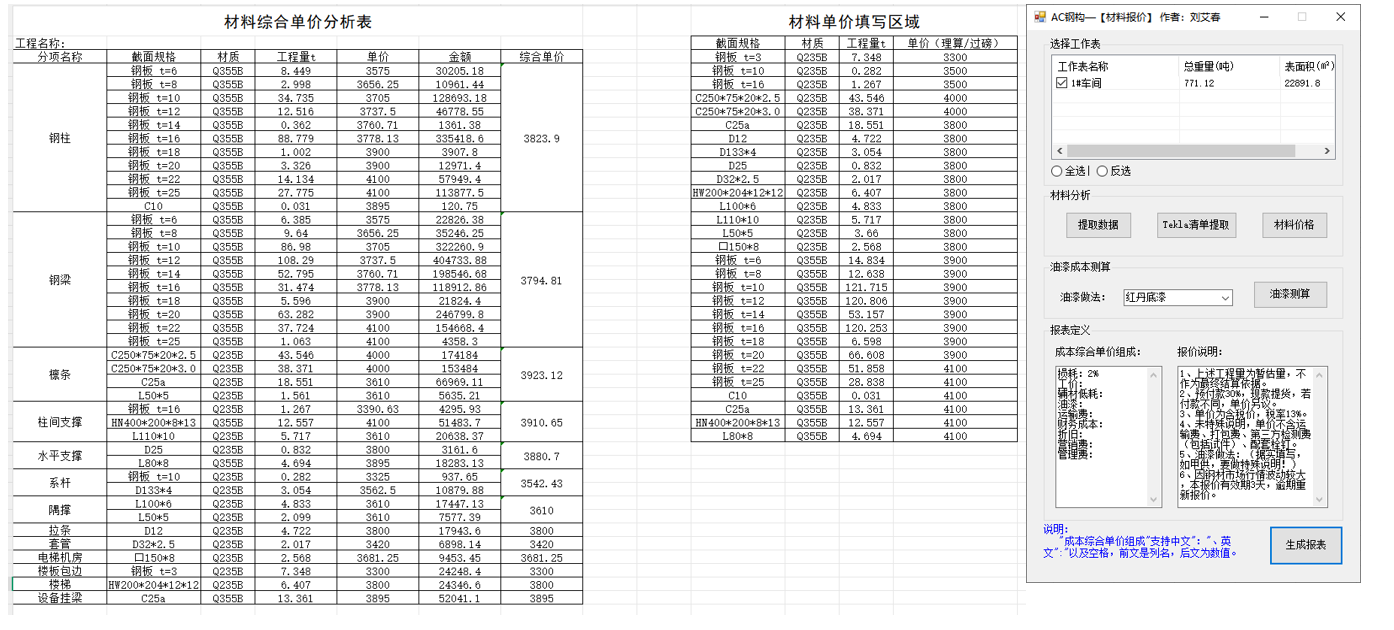
📄 示意图:材料报价
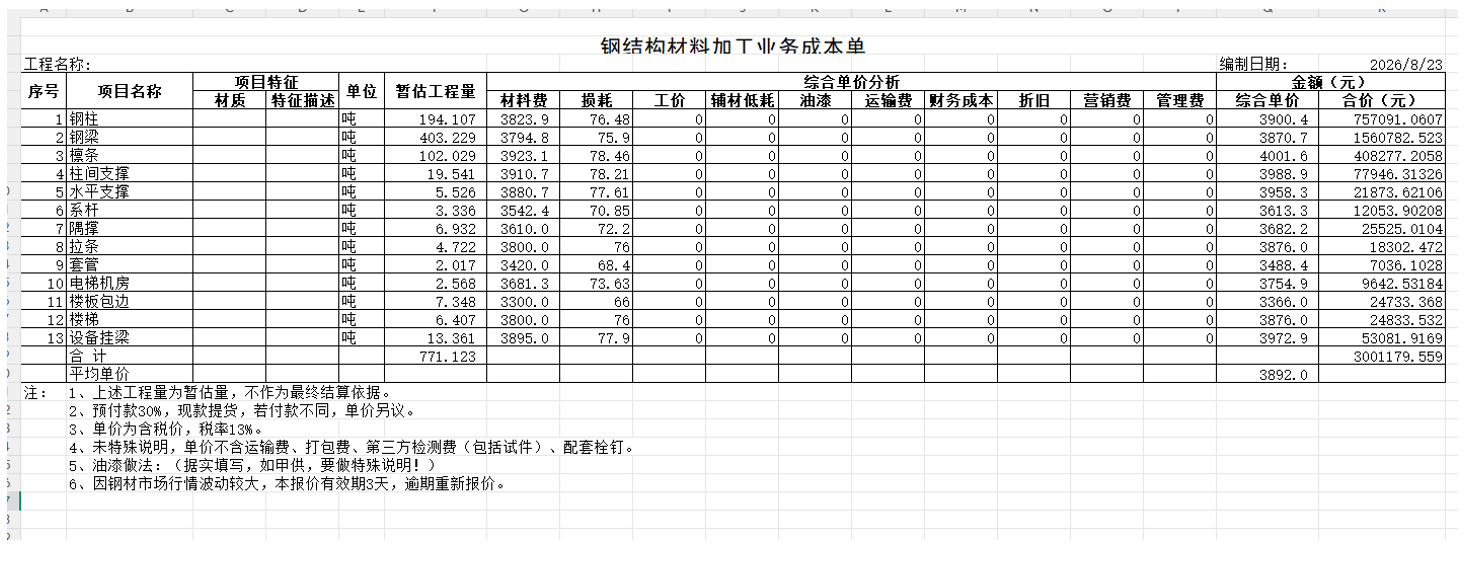
📄 示意图:生成报表汇总
🧾 结算工具
- 转AC计算表功能:主要是利用Tekla报表直接生成AC常规计算表。
- 利用AC安装路径下的“构件零件清单.xls.rpt”模板,从Tekla输出报表。
- 设置参数,其中客户量损耗直接影响客户结算单,即净量基础上放大系数。算法控制用户根据需要自行设定。
- 如项目中有变截面大板(如变截面H型钢),提前筛选出编号,修改板宽数据为变截面,否则软件默认按照矩形计算。
- 点击“开始计算”和“生成结算单”按钮,软件会生成2张报表:一张是净量结算单,一张是对外客户结算单。
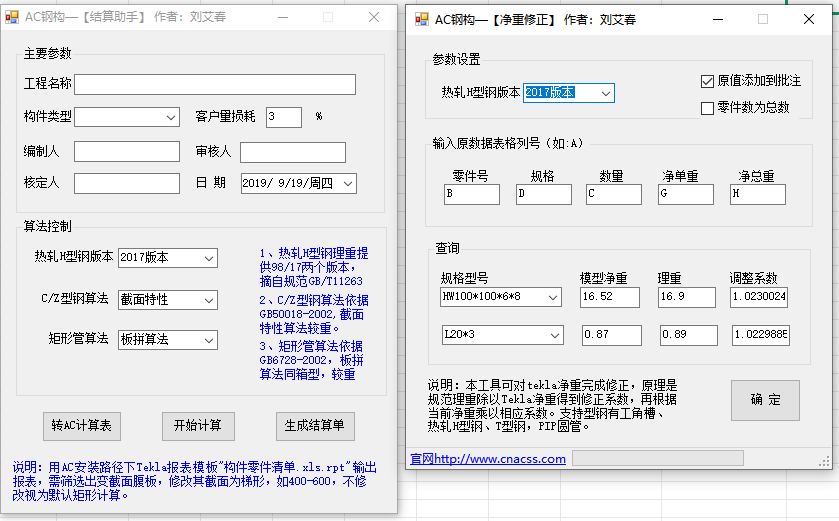
⚖️ 示意图:净重修正
⚖️ 净重修正
行业痛点:Tekla模型中型钢净重一般较规范理重较轻,而采用“毛重”又不符合结算标准。在Tekla配置中修改圆弧精度虽然可以接近实际理重,但会严重拖慢软件运行速度。
AC钢构解决方案:AC钢构独创净重修正功能,可精确还原实际净重,无需修改Tekla模型配置,不影响软件运行速度,快速精准地获得符合结算标准的净重数据。
⚖️ 示意图:净重修正